

Bê-á-bá do Photoscape Parte II
Olá! Na primeira parte desta série aprendemos para que serve cada ferramenta da tela principal do Photoscape. Hoje vou mostrar os recursos de uma dessas ferramentas, o editor:

Vamos lá! Ao clicar no ícone do editor na tela inicial do photoscape, abrirá este espaço de trabalho:
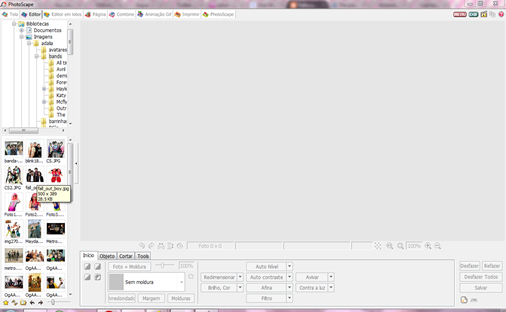
Vamos por partes:
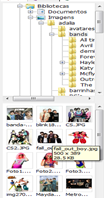
Aqui do lado, você procura a imagem que quer editar, navegando pelas pastas de seu computador. Nenhum segredo aqui, qualquer um sabe procurar as pastas do seu computador. Depois de escolhida a pasta é só clicar na imagem desejada que ela aparerá na tela de edição.
Depois de escolhida a imagem, agora vamos começar a conhecer os recursos de edição do Photoscape. Vou começar pelo menu “Brilho, cor”:
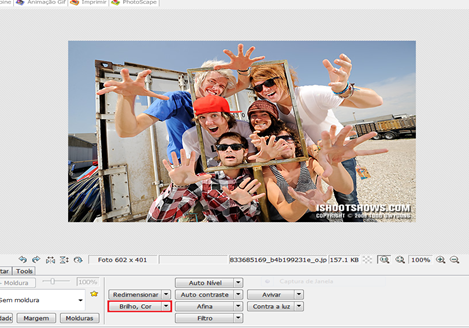
Neste menu temos vários comandos. Vou explicar os mais úteis, o resto vc mesmo pode descobrir pra que serve, clicando neles.
> Inverter a preto e branco: Deixa a foto com aparência de negativo
> Escala de cinza: Deixa a foto em preto e branco
> Sépia: Deixa a foto em tons de marrom
> Realce da cor: Deixa as cores da foto mais vivas
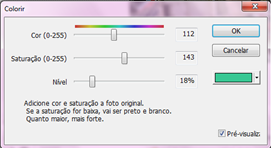
> Colorir: Você escolhe uma cor, ajusta a saturação e o nível da cor, para dar vários efeitos de cor a sua foto, como por exemplo deixá-la meio azulada, ou amarelada:
> Balanço de cor: Também mexe com as cores da foto. Veremos mais sobre esse recurso em futuros tutoriais de efeitos.
> Curva de luminância: Edite os pontos da curva, para ajusta a luz da foto para mais clara ou mais escura.
> Curva de saturação: Edite os pontos da curva para aumentar ou diminuir a saturação(realce da cor).
> Curva de cor: Edite os pontos da curva para alterar as cores da foto. Vc pode editar no canal vermelho, azul, verde ou RGB(todos juntos).
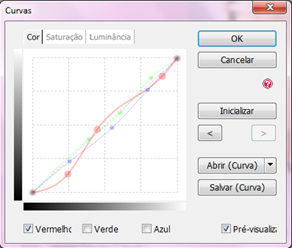 Também veremos mais sobre curvas em tutoriais futuros.
> Descolorir: Diminui o nível da cor. É só escolher a intesidade.
> Escurecer: Como o próprio nome já diz, escurece a foto. É só escolher o nível: Baixo, intermediário ou alto.
> Brilho: Aumenta o brilho da foto.
> Aprofundar: Ao mesmo tempo clarea e destaca as cores da foto.
> Contraste: Aumenta o contraste entre as cores da foto.
Por hoje é só! Acompanhe o blog, que em breve trarei mais um post sobre os fantásticos recursos do photoscape!
Kissus, e não se esqueçam de participar da promoção que está rolando aqui no blog: http://cherry-liah.blogspot.com/2010/09/promocao.html

Vamos lá! Ao clicar no ícone do editor na tela inicial do photoscape, abrirá este espaço de trabalho:

Vamos por partes:

Aqui do lado, você procura a imagem que quer editar, navegando pelas pastas de seu computador. Nenhum segredo aqui, qualquer um sabe procurar as pastas do seu computador. Depois de escolhida a pasta é só clicar na imagem desejada que ela aparerá na tela de edição.
Depois de escolhida a imagem, agora vamos começar a conhecer os recursos de edição do Photoscape. Vou começar pelo menu “Brilho, cor”:

Neste menu temos vários comandos. Vou explicar os mais úteis, o resto vc mesmo pode descobrir pra que serve, clicando neles.
> Inverter a preto e branco: Deixa a foto com aparência de negativo
> Escala de cinza: Deixa a foto em preto e branco
> Sépia: Deixa a foto em tons de marrom
> Realce da cor: Deixa as cores da foto mais vivas
> Colorir: Você escolhe uma cor, ajusta a saturação e o nível da cor, para dar vários efeitos de cor a sua foto, como por exemplo deixá-la meio azulada, ou amarelada:

> Balanço de cor: Também mexe com as cores da foto. Veremos mais sobre esse recurso em futuros tutoriais de efeitos.
> Curva de luminância: Edite os pontos da curva, para ajusta a luz da foto para mais clara ou mais escura.
> Curva de saturação: Edite os pontos da curva para aumentar ou diminuir a saturação(realce da cor).
> Curva de cor: Edite os pontos da curva para alterar as cores da foto. Vc pode editar no canal vermelho, azul, verde ou RGB(todos juntos).
 Também veremos mais sobre curvas em tutoriais futuros.
> Descolorir: Diminui o nível da cor. É só escolher a intesidade.
> Escurecer: Como o próprio nome já diz, escurece a foto. É só escolher o nível: Baixo, intermediário ou alto.
> Brilho: Aumenta o brilho da foto.
> Aprofundar: Ao mesmo tempo clarea e destaca as cores da foto.
> Contraste: Aumenta o contraste entre as cores da foto.
Por hoje é só! Acompanhe o blog, que em breve trarei mais um post sobre os fantásticos recursos do photoscape!
Kissus, e não se esqueçam de participar da promoção que está rolando aqui no blog: http://cherry-liah.blogspot.com/2010/09/promocao.html

Nenhum comentário
Postar um comentário