

Como fazer buttons
Primeiramente, sorry por não estar postando muitos tutoriais ultimamente, vou tentar postar com mais frequência. Podem pedir tutoriais que farei sim!
Hoje vamos aprender a fazer um button como estes que servem de link-me para o cherry bomb (veja os outros buttons do C.B. aqui):


Eles são feitos no photoshop, usando vários efeitos que já vem programados no Photoshop. Como o intuito do blog é facilitar a vida de vocês, em vez de mostrar como se deve confgurar cada efeito, vou dar eles prontos pra vcs como Style.
Então antes de prosseguir com o tuto, baixe o style para button, clicando no botão abaixo:

Agora adicione esse style ao seu Photoshop e deixe ele quietinho lá.
Crie um novo documento do tamanho que você quiser fazer o seu button. Em fiz um de 300x300 pixels para ficar melhor de visualizar.
Clique na ferramenta de shapes, e escolha a de Elipse:

Agora faça um círculo que ocupe quase toda a área do documento que você criou:
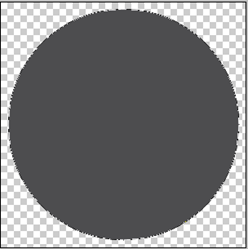
E aplique nele o Style que você baixou aqui. Seu círculo deve ficar mais ou menos assim:
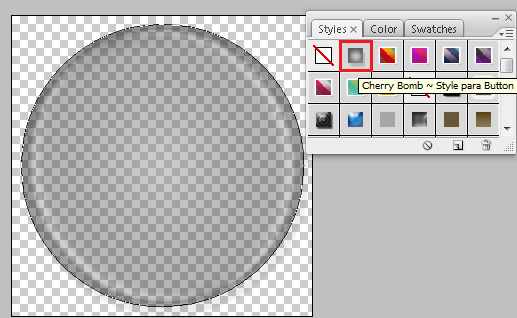
Nosso button está quase pronto, vamos agora fazer mais um efeito de iluminação bem simples.
Crie uma nova camada. Clique na ferramenta de seleção e escolha a redondinha:
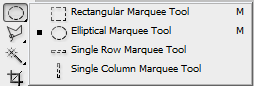
Faça uma seleção com a ferramenta mais ou menos como está abaixo:
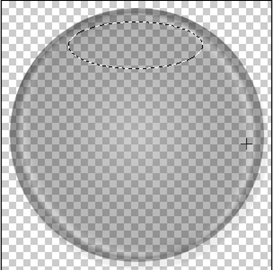
Clique na ferramenta de preechimento (o balde de tinta) e pinte a área da seleção de branco.
Aperte Ctrl+T para transforma livremente a seleção, e gire-a para ficar assim:
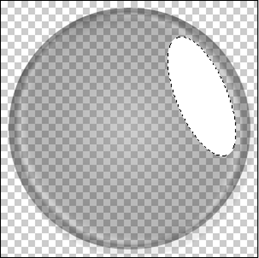
Duplique essa camada e posicione a cópia desse jeito:

Agora deixe a opacidade das dessas duas camdas em 20% ou menos.
Abra a imagem que deseja usar no button, copie e cole nesse documento.
Mova a camada da imagem para trás do círculo, como mostra abaixo:
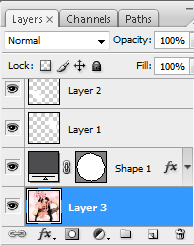
Clique sobre a miniatura da camada do círculo com a tecla CTRL pressionada. Clique na ferramenta de seleção (qualquer uma), depois clique na imagem com o botão direito do mouse e escolha a opção "Select Inverse"(Inverter seleção).
Selecione a camda da imagem e aperte delete.
Pronto! Agora é só salvar como PNG! ^^
Hoje vamos aprender a fazer um button como estes que servem de link-me para o cherry bomb (veja os outros buttons do C.B. aqui):


Eles são feitos no photoshop, usando vários efeitos que já vem programados no Photoshop. Como o intuito do blog é facilitar a vida de vocês, em vez de mostrar como se deve confgurar cada efeito, vou dar eles prontos pra vcs como Style.
Então antes de prosseguir com o tuto, baixe o style para button, clicando no botão abaixo:
Agora adicione esse style ao seu Photoshop e deixe ele quietinho lá.
Crie um novo documento do tamanho que você quiser fazer o seu button. Em fiz um de 300x300 pixels para ficar melhor de visualizar.
Clique na ferramenta de shapes, e escolha a de Elipse:

Agora faça um círculo que ocupe quase toda a área do documento que você criou:

E aplique nele o Style que você baixou aqui. Seu círculo deve ficar mais ou menos assim:
Nosso button está quase pronto, vamos agora fazer mais um efeito de iluminação bem simples.
Crie uma nova camada. Clique na ferramenta de seleção e escolha a redondinha:

Faça uma seleção com a ferramenta mais ou menos como está abaixo:

Clique na ferramenta de preechimento (o balde de tinta) e pinte a área da seleção de branco.
Aperte Ctrl+T para transforma livremente a seleção, e gire-a para ficar assim:

Duplique essa camada e posicione a cópia desse jeito:

Agora deixe a opacidade das dessas duas camdas em 20% ou menos.
Abra a imagem que deseja usar no button, copie e cole nesse documento.
Mova a camada da imagem para trás do círculo, como mostra abaixo:

Clique sobre a miniatura da camada do círculo com a tecla CTRL pressionada. Clique na ferramenta de seleção (qualquer uma), depois clique na imagem com o botão direito do mouse e escolha a opção "Select Inverse"(Inverter seleção).
Selecione a camda da imagem e aperte delete.
Pronto! Agora é só salvar como PNG! ^^

Nenhum comentário
Postar um comentário